







Le changement de disque dur n’est pas difficile mais nécessite quelques outils et au moins 1h30. Mieux vaut prévoir large.
Avant de changer le disque dur de votre Macbook pro, si la vitesse est votre priorité, je vous conseille d’envisager de monter celui-ci en RAID.
- Monter un Macbook Pro en Raid (introduction) et sauvegarder et restaurer son disque dur
L’opération ne sera pas beaucoup plus longue et le gain de performance en vaut la chandelle. En contrepartie, votre lecteur de DVD Superdrive devra devenir externe.
Matériel pour changer le disque dur d’un Macbook Pro
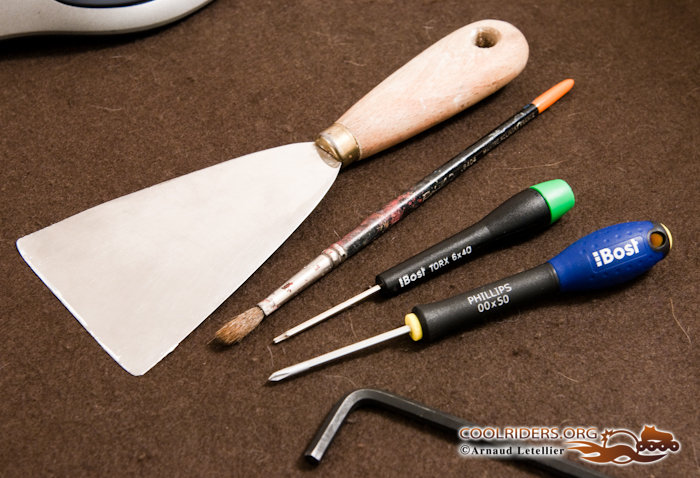
- Un tournevis Torx 6×40 (de qualité supérieure)
- Un tournevis Philips 0x50 (de qualité supérieure)
- Une spatule de peintre
- Un boitier externe 2,5 pouces vous permettra de recycler le disque dur d’origine.
- Scotch d’électricien (en option)
Avertissement : effectuez cette opération aux risques et périls de votre machine, si vous n’êtes pas sur de vous, consultez un centre agréé. Si vous laissez des traces lors de votre intervention, votre machine peut perdre sa garantie.
Cet article concerne les MacBook Pro non-unibody (voir photos). Tous les macbook pro depuis 2007 ont des disques dur SATA. Si votre machine est plus ancienne, vérifiez sa connectique avant d’acheter le disque dur.
1ère chose, débranchez tous les accessoire et retirez la batterie du Macbook Pro, puis retirer les différentes vis en commençant par celles du cache de la mémoire.
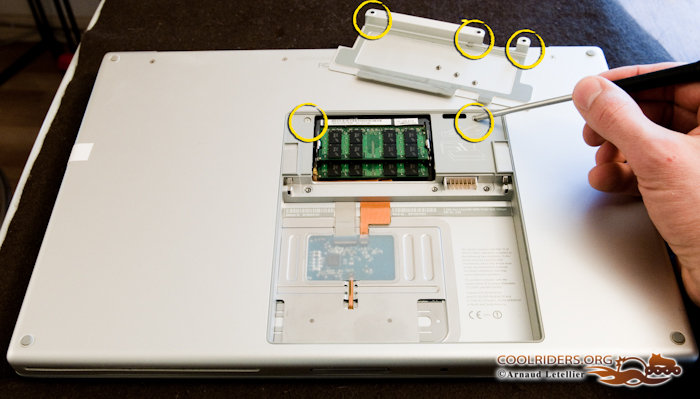
Prenez soin de bien repérer les vis en les déposant dans un endroit sécurisé.
Poursuivez par les 4 vis du dos
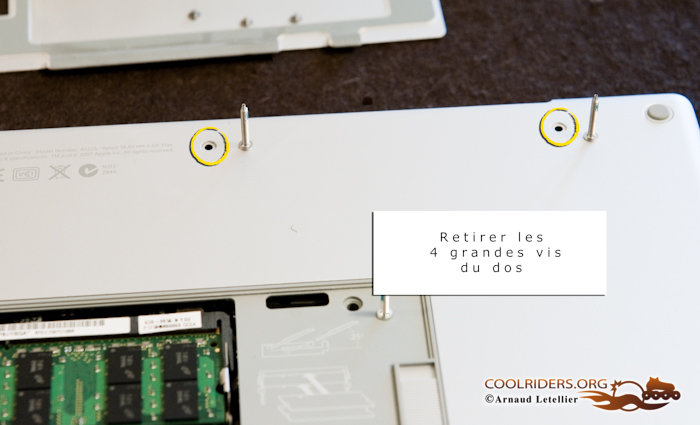
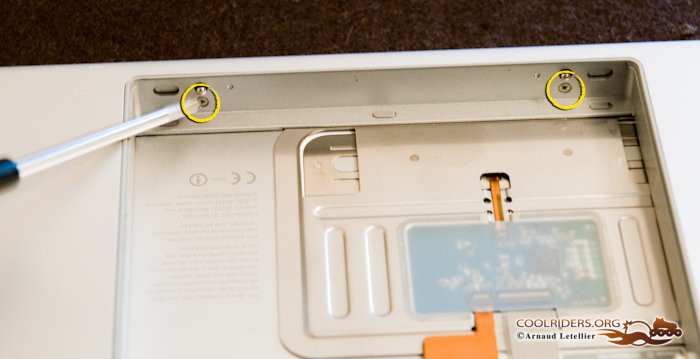
Puis les deux vis du compartiment de la batterie.
Les différents côtés.
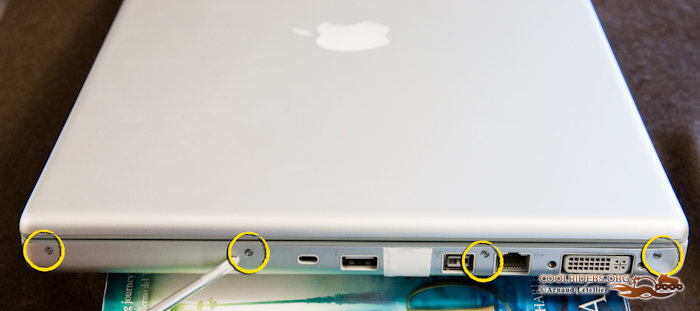
Ici un port firewire condamné car grillé par une carte son externe défectueuse.
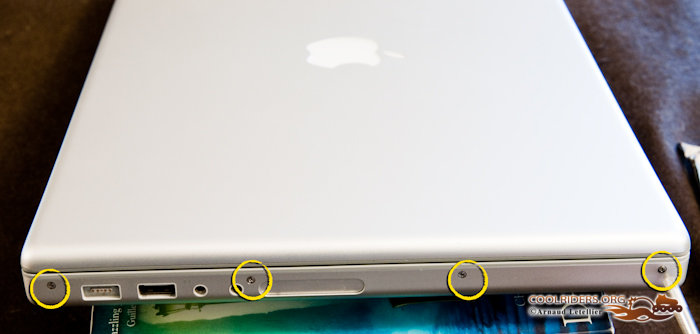
Les Macbook pro Non Unibody disposent d’un paquet de vis.
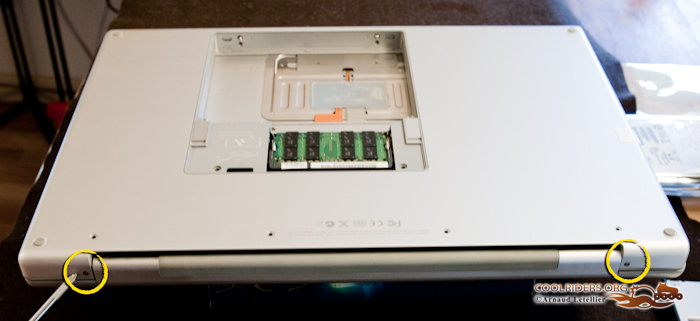
Vient maintenant la séquence spatule à glisser délicatement de chaque côté pour libérer les attaches du clavier
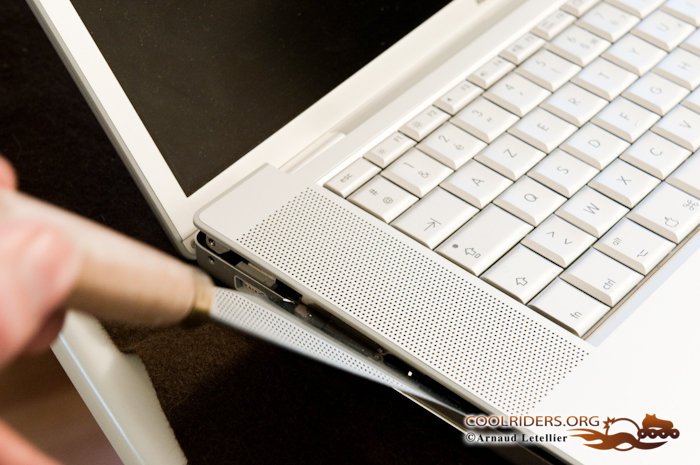
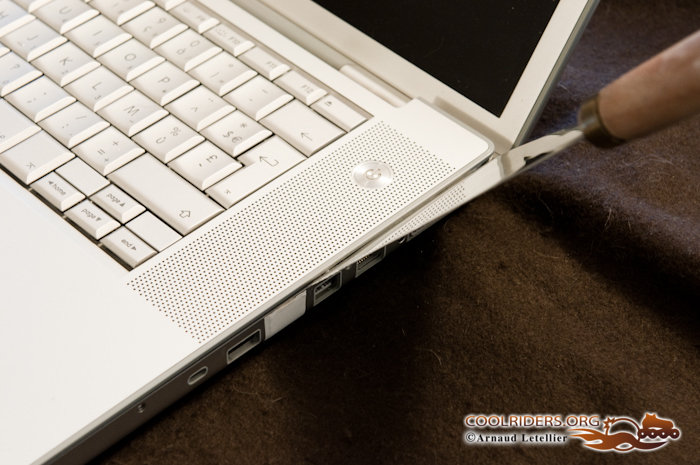
Une fois les côtés libérés, soulevez un peu l’arrière afin de jeter un oeil à l’intérieur pour localiser et débrancher la nappe qui relie le clavier (et le trackpad) à la carte mère. Cette nappe est sécurisée par un morceau de scotch (au moment du remontage s’il ne colle plus assez coupez le et remplacez le par du scotch d’électricien.
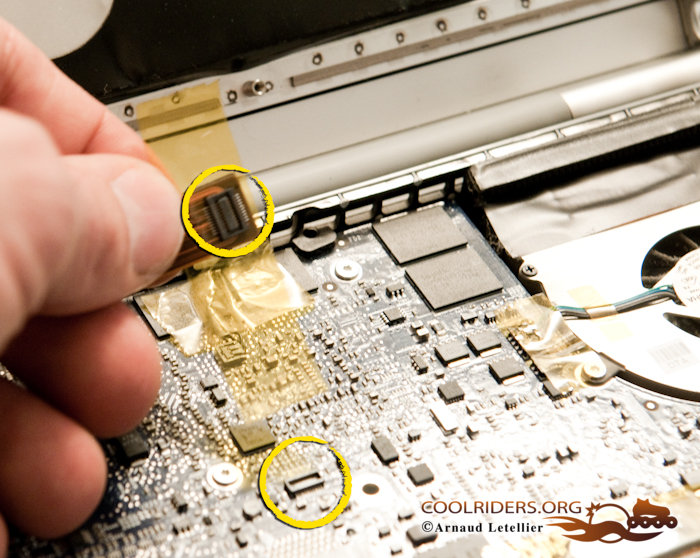
même chose vue avec plus de recul, difficile de se tromper
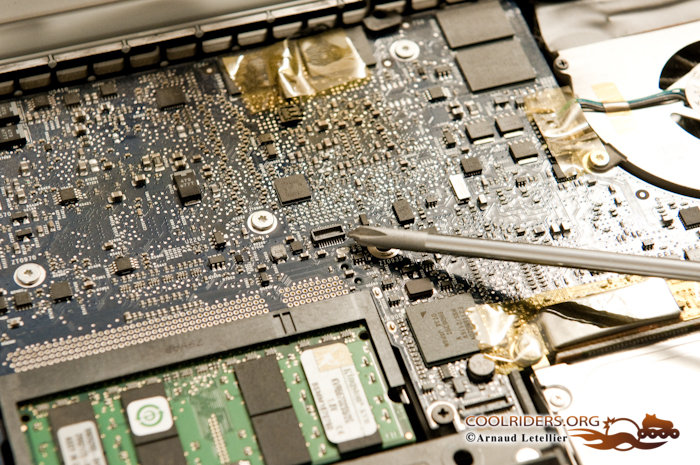
Une fois la nappe débranchée vous pourrez saisir le clavier à deux mains pour détacher la partie du bas.
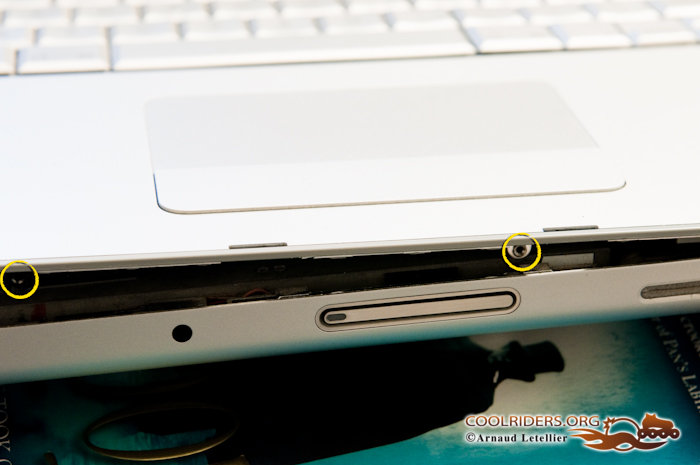
L’opération de déclipsage produit des bruits inquiétants mais normaux (claquements) dus aux attaches.
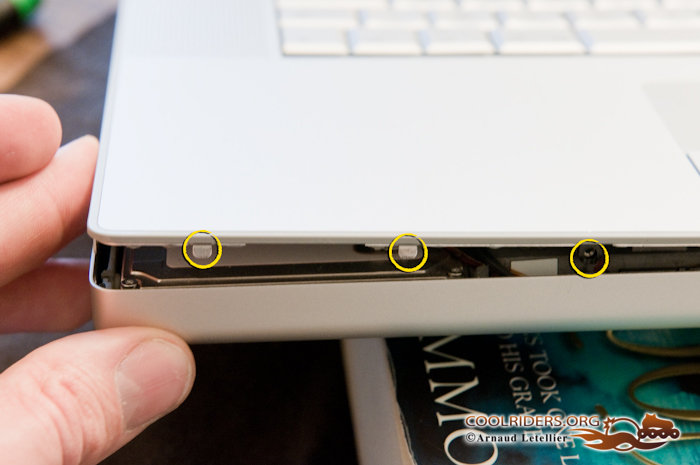
Posez ensuite le clavier dans un endroit sécurisé.
Voici donc notre disque dur maintenu par deux vis.
Tout d’abord débranchez les 2 connectiques délicatement en les tirant par le plastique blanc, puis décollez doucement la nappe à l’aide de la spatule.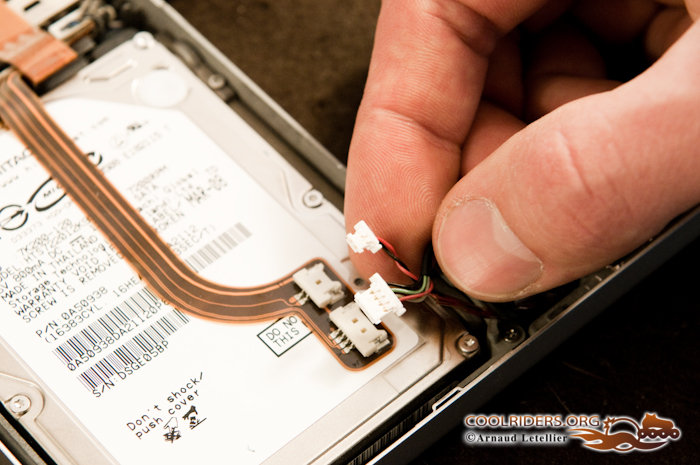
Dévissez ensuite les 2 vis de fixation du disque dur.
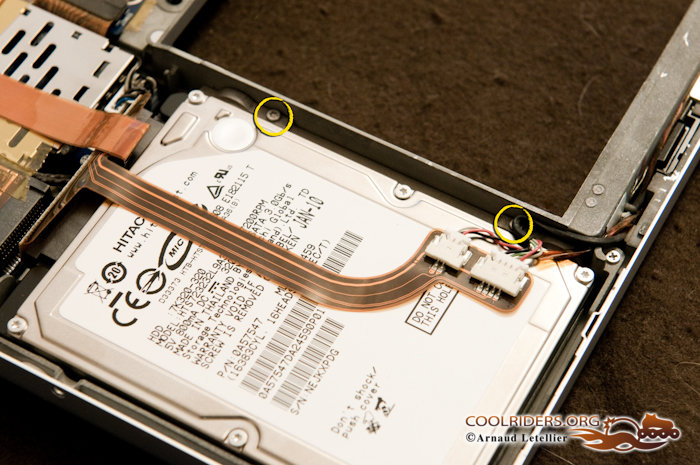
Débranchez le disque dur en maintenant le connecteur de la nappe afin de ne pas tout arracher.
Transférez les piquots et supports anti-vibration sur le nouveau disque avant de le remettre en place.
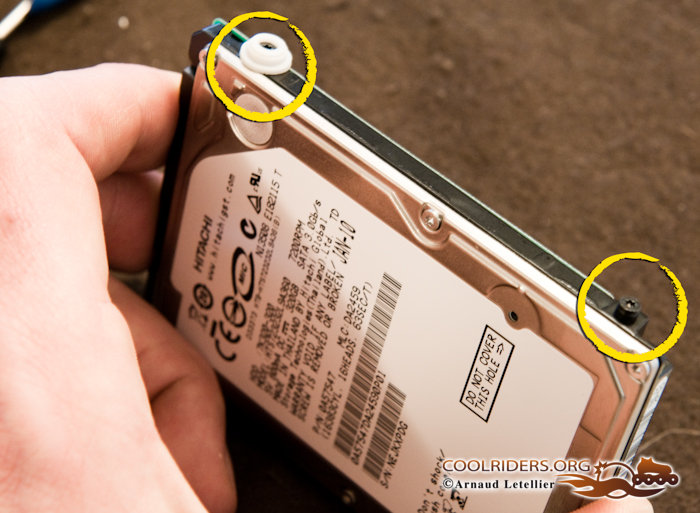
Pour le remontage, effectuez les opérations dans le sens inverse.
Merci de laisser un commentaire si vous trouvez cet article utile.
Si vous avez choisis l’option Raid, l’aventure se poursuit, nous allons maintenant nous occuper du Superdrive : Monter un Macbook Pro en Raid.
Super tuto, très clair !
Une petite précision SVP : faut-il décoller totalement la nappe qui est sur le DD puis la mettre en arrière avant de déconnecter le disque dur ?
Le disque se défait facilement sans trop forcer ?
Cordialement.
Bonjour, merci!
Oui vous devez décoller totalement la partie de la nappe collée au disque dur du Macbook pro, une fois dévissé, le disque se retire facilement.
Cordialement
Merci pour ce tuto : je viens de remplacer mon vieux disque rotatif par un Crucial M4 dans mon MBP 2007 : il est comme neuf :=)
Bonjour,
quel type de disque peut on mettre dans un macbook pro non unibody?
chez Macway ils n’en ont pas de compatible…
Merci!
Bonjour Peggy,
A priori n’importe quel disque sata de 2,5 pouces, si tu veux un SSD (plus rapide mais capacité plus réduite) tape le nom de ton Mac (menu pomme à propos de votre ordinateur si je me souviens bien) pour connaître sa génération exacte et tape dans google : Macbook pro late 2008 par exemple suivi du nom du SSD qui t’intéresses. En général les samsungs fonctionnent bien en ssd, en classique, western digital ou hitachi.
cordialement